如何把 Steam 账号绑定到 C5GAME——完整步骤图解
为什么必须绑定 Steam?
C5GAME 的饰品交易本质上是在两个 Steam 账号之间发送和接受交易报价。C5GAME 作为中间平台,需要知道你的 Steam 账号身份,才能:
- 把你在 C5GAME 上下单购买的饰品通过 Steam 报价发送给你
- 把你在 C5GAME 上架出售的饰品从你的 Steam 库存里提取出来
- 显示你当前 Steam 库存里有哪些饰品可以用来出售
不绑定 Steam 的 C5GAME 账户只能浏览市场,无法进行任何实际交易。
绑定前的前提条件
在开始绑定之前,请确认以下事项:
- 你的 Steam 账号已经完成手机验证——Steam 手机验证器是交易报价功能的基础
- 你的 Steam 账号没有被 VAC 或游戏封禁——被封禁的账号无法参与交易
- 你能正常登录 Steam 客户端——绑定过程需要用到 Steam 登录状态
如果你的 Steam 账号是新注册的,还需要注意:首次消费满 5 美元后,Steam 才会开放社区交易功能。未达标账号可能无法正常发送和接受交易报价。
网页端绑定步骤
第一步:进入绑定入口
登录 C5GAME 后,系统通常会自动弹出绑定 Steam 和手机的引导窗口。如果没有弹窗,进入"个人中心 → 设置",找到 Steam 绑定的选项。
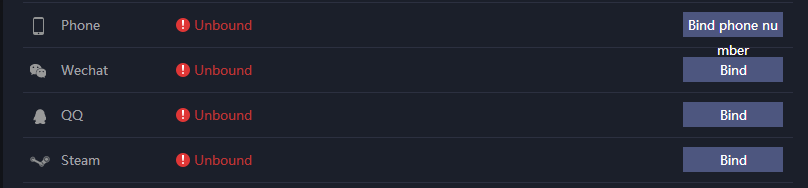
第二步:跳转 Steam 授权页面
点击"绑定"后,会跳转到 Steam 的登录页面。输入你的 Steam 账号名和密码,然后完成人机验证(如果有)。
第三步:确认授权
Steam 会显示一个授权确认页面,你需要点击"允许"来授予 C5GAME 读取你的公开资料和库存信息的权限。C5GAME 不会获得你 Steam 账号的完整控制权,只能执行你授权范围内的操作。
第四步:等待绑定完成
授权成功后页面会自动跳回 C5GAME,此时 Steam 绑定已完成。你可以在"个人中心"看到绑定的 Steam 账号名和头像。
App 端绑定步骤
在手机 App 上绑定 Steam 的操作更直接:
- 确保手机上已经安装了 Steam 手机客户端并处于登录状态
- 打开 C5GAME App,进入"库存"或"个人中心"
- 点击"立即绑定"按钮
- App 会直接唤起 Steam 进行授权,或者跳转到浏览器里的 Steam 登录页
- 完成授权后回到 C5GAME App,绑定即完成
绑定失败常见原因
Steam 库存未设置为公开
这是最常见的失败原因。如果你的 Steam 个人资料或库存是私密的,C5GAME 无法读取,绑定会报错。解决方法:打开 Steam 客户端 → 个人资料 → 编辑个人资料 → 隐私设置 → 把"个人资料状态"设为公开,"库存"设为公开。
Steam 区域限制
部分地区的 Steam 账号可能因为区域 IP 问题导致绑定失败。尝试确保绑定过程中使用的网络 IP 与你的 Steam 账号区域一致。
人机验证反复失败
Steam 的人机验证(reCAPTCHA)在国内有时不太稳定。可以尝试切换网络(如从 Wi-Fi 换到手机热点)或使用梯子工具重新尝试。
可以绑定多个 Steam 账号吗?
可以。C5GAME 支持一个 C5 账号绑定多个 Steam 账号——这对于有多个游戏库存分散在不同 Steam 账号里的玩家非常有用。绑定多个账号后,你可以在库存管理页面切换查看各个账号的饰品。
不过需要注意:每个 Steam 账号在 C5GAME 上只能被绑定一次,不能同时属于多个 C5GAME 账户。
解绑与更换绑定
如果你需要解绑某个 Steam 账号,或者更换绑定到另一个 Steam 账号:
- 进入"个人中心 → 设置"
- 找到已绑定的 Steam 账号,点击"解绑"
- 用手机号接收验证码确认
- 解绑完成后可以重新绑定新的 Steam 账号
解绑后该 Steam 账号下挂在 C5GAME 上的未完成订单会受到影响,建议先处理完所有交易再解绑。